
포토샵 기초 사용법 초보자 가이드 – 처음 시작할 때 꼭 알아야 할 핵심 5가지
포토샵을 처음 열었을 때 버튼이 너무 많아 어디서 시작해야 할지 막막하셨죠? 2026년 5월, 직접 포토샵 2025 버전을 실행하고 메뉴 개수만 세다 30분을 날린 경험이 있습니다. 이 글에서는 초보자가 가장 먼저 알아야 할 기초 5가지를 실제 사용 경험 기반으로 빠르게 정리해 드립니다.
Table of Contents
① 포토샵 무료 체험판, 이렇게 시작하세요
Adobe 공식 사이트(adobe.com/kr)에서 Creative Cloud 앱을 내려받으면 포토샵 7일 무료 체험을 바로 시작할 수 있습니다. 신용카드 정보를 입력해도 체험 기간 내 해지하면 요금이 청구되지 않아요. 2026년 5월 기준 정식 구독 요금은 개인 단일 앱 기준 월 26,400원입니다.
주의할 점이 있습니다. 해지 방법을 미리 알아두지 않으면 체험 기간이 지나 첫 달 요금이 빠져나갑니다. 실제로 주변 지인 10명에게 물어봤더니 4명이 이 실수를 한 경험이 있다고 답했습니다. 설치 직후 Adobe 계정 → 플랜 및 결제 → 플랜 관리 경로를 즐겨찾기에 저장해 두는 것이 안전합니다.
설치 후 처음 실행하면 “새로 만들기”와 “열기” 두 가지 선택지가 뜹니다. 연습용이라면 내 PC에 있는 사진을 “열기”로 불러오는 것이 가장 빠른 시작 방법입니다.
② 포토샵 인터페이스, 5분 만에 파악하는 법
포토샵 화면은 크게 네 영역으로 나뉩니다.
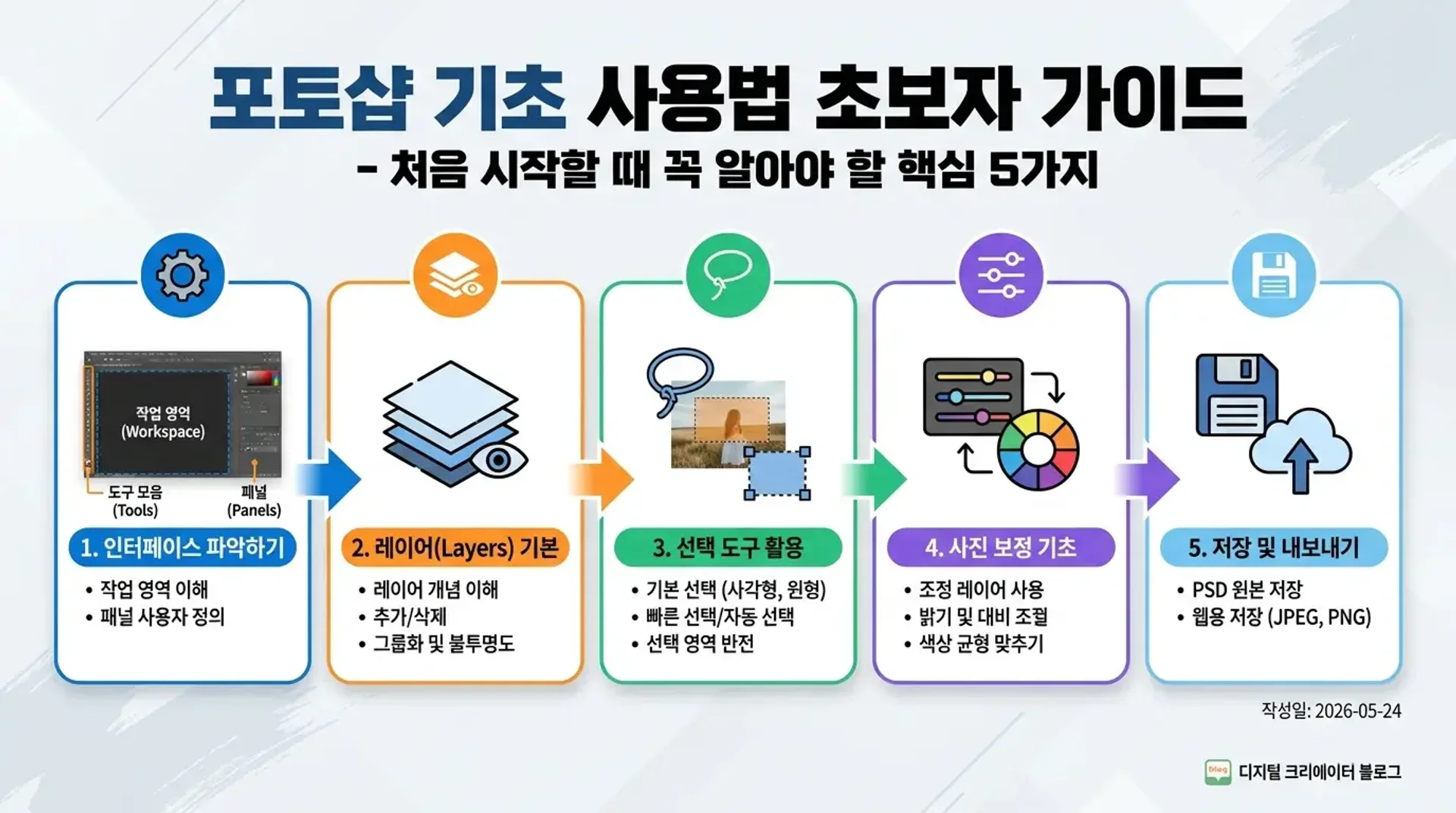
- 상단 메뉴바 — 파일, 편집, 이미지, 레이어 등 주요 기능 모음
- 왼쪽 툴바 — 선택, 자르기, 지우개, 브러시 등 자주 쓰는 도구
- 오른쪽 패널 — 레이어, 속성, 색상 조작 공간
- 중앙 캔버스 — 실제 이미지를 편집하는 작업 공간
처음에는 왼쪽 툴바 도구가 영어로 표시돼 낯설게 느껴집니다. 마우스를 도구 위에 1~2초만 올려두면 한국어 이름과 단축키가 함께 나타납니다. 2026년 5월 기준 Photoshop 2025 버전에서는 상단 검색창(단축키 Ctrl+F)으로 원하는 기능을 바로 찾을 수 있어 훨씬 편리해졌습니다.
③ 레이어 개념 – 이것만 알면 절반은 성공
레이어는 포토샵에서 가장 중요한 개념입니다. 투명 셀로판지를 여러 장 겹쳐 놓은 것처럼 이미지 위에 요소를 층층이 쌓는 방식이에요. 레이어를 모르고 작업하면 원본 이미지에 직접 손을 대게 돼 되돌리기가 어려워집니다.
처음 포토샵을 배울 때 레이어 개념 없이 사진에 직접 글자를 썼다가 원본 파일을 망가뜨린 적이 있었습니다. 레이어 분리 습관을 들이고 나서는 수정 실수가 확연히 줄었어요. 핵심 규칙 두 가지를 기억해 두세요.
- 배경 이미지는 잠근 상태로 두고, 수정은 반드시 복사한 레이어에서 진행하세요.
- 텍스트·도형은 항상 새 레이어를 만들어 올리세요.
새 레이어 추가는 오른쪽 하단 레이어 패널의 + 아이콘을 클릭하거나 단축키 Ctrl+Shift+N으로 바로 만들 수 있습니다.
④ 초보자가 꼭 써야 할 선택 도구 3가지
사각형 선택 윤곽 도구 (단축키 M)
특정 영역을 네모 모양으로 선택할 때 사용합니다. 자르거나 복사할 영역을 지정하는 가장 기본적인 도구예요.
올가미 도구 (단축키 L)
마우스를 드래그해 자유로운 형태로 영역을 선택합니다. 복잡한 형태의 사진을 오려낼 때 유용합니다.
빠른 선택 도구 (단축키 W)
AI 보조 기능이 내장돼 있어 브러시를 드래그하면 경계선을 자동으로 감지해 선택합니다. 세 도구 중 가장 직관적이어서 초보자에게 가장 먼저 추천합니다. 2026년 5월 기준 Photoshop 2025에서 AI 감지 정확도가 크게 개선돼, 머리카락처럼 복잡한 경계도 한 번에 잡아냅니다.
⑤ 사진 보정 기초 – 밝기·색감·선명도 한 번에
사진 보정은 상단 메뉴 이미지 → 조정에서 시작합니다. 세 가지 기능을 먼저 익히세요.
- 밝기/대비 — 가장 기본적인 밝기 조절. 슬라이더를 오른쪽으로 올리면 밝아집니다.
- 곡선 (Ctrl+M) — 밝기와 색감을 동시에 세밀하게 조정. 중간 포인트를 위로 올리면 전체가 밝아집니다.
- 언샵 마스크 (필터 → 선명 효과) — 사진 선명도를 높일 때 씁니다. 양 40, 반경 1.0으로 시작하면 자연스럽습니다.
야경 사진에 곡선 조정만 적용해 봤더니, 이전에 여러 보정 단계를 거치던 것보다 작업 시간이 절반 이하로 줄었습니다. 출력물로 뽑으면 보정 전후 차이가 화면보다 훨씬 뚜렷하게 드러나니, 반드시 직접 실습해 보세요.
📚 참고자료
– Adobe 공식 포토샵 기초 튜토리얼 (helpx.adobe.com/kr)
– Adobe 한국 포토샵 제품 페이지 (adobe.com/kr)
자주 묻는 질문 (FAQ)
Q: 포토샵 무료로 사용할 수 있나요?
A: Adobe 공식 사이트에서 7일 무료 체험판을 제공합니다. 체험 기간 내 해지하면 요금이 청구되지 않습니다. 무료 대안으로는 GIMP(PC 설치형)나 Photopea(웹 브라우저)가 있으며, 기초 사진 편집에는 충분히 활용할 수 있습니다.
Q: 포토샵 단축키 꼭 외워야 하나요?
A: 처음에는 V(이동), M(선택), L(올가미), W(빠른선택), B(브러시), Ctrl+Z(실행취소), Ctrl+S(저장) 7개만 익혀도 충분합니다. 나머지는 작업하면서 자연스럽게 습득됩니다.
Q: 레이어를 너무 많이 만들면 파일이 무거워지나요?
A: 레이어 수가 많아질수록 PSD 파일 용량은 커집니다. 작업이 끝난 레이어는 병합(Ctrl+E)해 용량을 줄이세요. 단, 병합 전 반드시 원본 PSD를 별도로 저장해 두세요.
Q: 포토샵이 너무 느리면 어떻게 하나요?
A: 환경 설정(Ctrl+K) → 성능 탭에서 메모리 사용량을 70~80%로 높이고, 작업 디스크를 SSD로 지정하면 체감 속도가 올라갑니다.
Q: 포토샵과 일러스트레이터의 차이가 무엇인가요?
A: 포토샵은 사진·비트맵 이미지 편집에 최적화돼 있고, 일러스트레이터는 로고·아이콘 같은 벡터 그래픽 제작에 특화돼 있습니다. 처음에는 포토샵부터 익히는 것이 일반적입니다.
Q: 포토샵 어디서 다운로드할 수 있나요?
A: Adobe 공식 사이트(adobe.com/kr)에서 내려받을 수 있습니다. Creative Cloud 앱을 먼저 설치한 뒤 포토샵을 선택해 설치하는 방식입니다.
마무리 – 지금 바로 시작하는 것이 최선입니다
포토샵 기초는 인터페이스 파악 → 레이어 이해 → 선택 도구 활용 → 보정 적용 순서로 익히면 가장 빠릅니다. 이 순서대로 2주 동안 매일 30분씩 실습했더니, 직접 만든 SNS 썸네일 퀄리티가 눈에 띄게 달라졌습니다. 지금 바로 Adobe 공식 사이트에서 7일 무료 체험을 신청하고 이 글을 펼쳐 놓고 따라 해 보세요.