
chmod 777, 일단 되지만 위험합니다 — 755·644 숫자 권한 읽는 법
스크립트를 실행했더니 Permission denied가 떴어요. 검색해 보니 chmod 777을 치라는 답이 먼저 나오고, 실제로 치면 바로 됩니다.
문제는 그다음이에요. chmod 777은 「모든 사용자에게 읽기·쓰기·실행을 다 준다」는 뜻이라, 막힌 걸 푸는 대신 문을 통째로 떼어 버린 셈이 됩니다. 이 글은 chmod 숫자를 직접 읽는 법과, 777 대신 chmod 755·644로 끝내는 순서를 정리했어요.
30초 요약
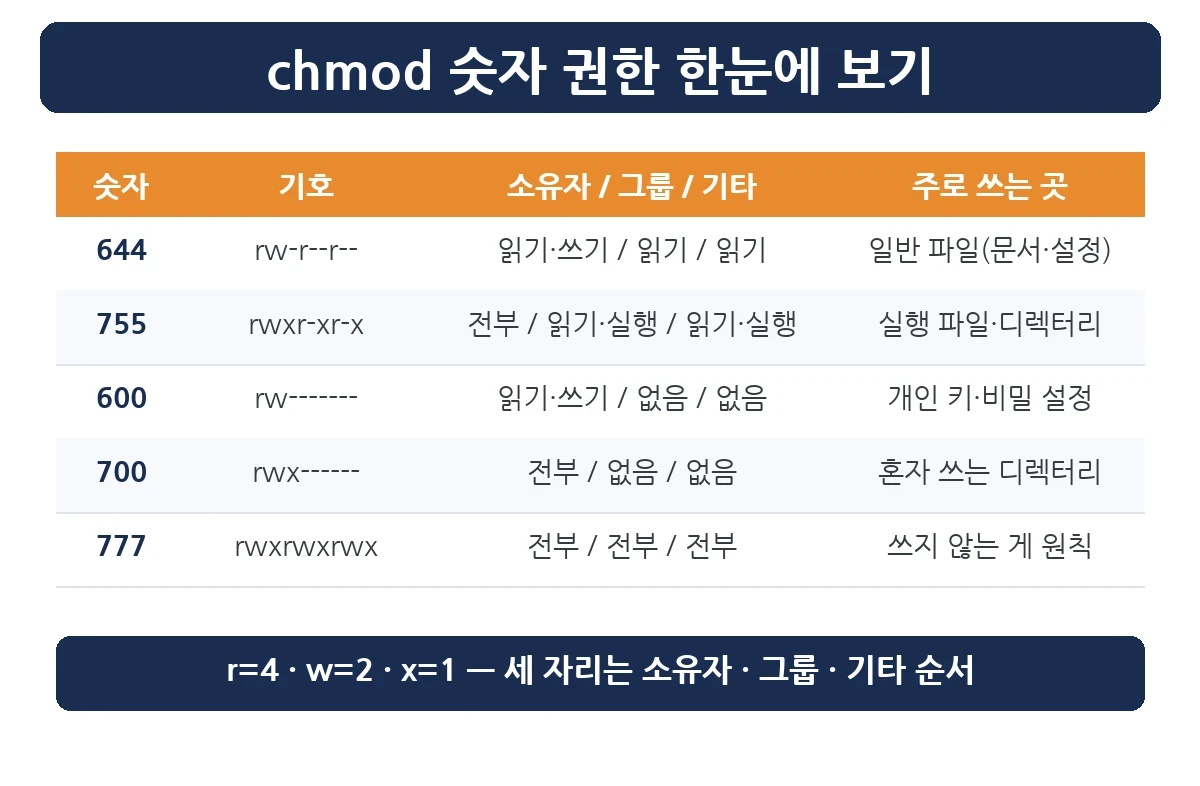
- chmod 숫자는 r=4, w=2, x=1을 더한 값이고, 세 자리는 소유자 · 그룹 · 기타 순서예요
- 일반 파일은 644, 실행 파일과 디렉터리는 755가 출발점이에요
- 스크립트
Permission denied는 대부분 실행 권한(x) 하나만 빠진 것이라chmod +x면 충분해요 - chmod 777은 다른 사용자도 파일을 고치거나 바꿔치기할 수 있게 열어 두는 설정이라 쓰지 않는 게 원칙이에요
chmod -R 777은 하위의 문서 파일까지 전부 실행 가능하게 만들어요. 디렉터리만 실행 권한을 주려면 대문자 X를 써요
Permission denied가 뜨는 세 가지 경우
Permission denied는 한 가지 에러처럼 보이지만 원인이 갈려요. 원인마다 고치는 명령이 다르기 때문에, chmod 777부터 치기 전에 어느 쪽인지 먼저 봐야 합니다.
| 상황 | 빠진 것 | 고치는 방법 |
|---|---|---|
./run.sh 실행이 안 됨 | 파일의 실행 권한(x) | chmod +x run.sh 또는 chmod 755 run.sh |
cd로 폴더에 못 들어감 | 디렉터리의 실행(검색) 권한(x) | chmod 755 폴더 |
| 남의 파일 권한을 바꾸려 함 | 파일 소유권 | 소유자에게 요청하거나 sudo 사용 — chmod 777로는 안 풀려요 |
세 번째 경우는 chmod 자체가 실패해요. 리눅스 매뉴얼 chmod(2)는 「호출한 사용자가 파일 소유자가 아니고 특권도 없으면」 EPERM 오류를 낸다고 적고 있어요. 이때 화면에는 Operation not permitted가 뜨고, 권한 숫자를 아무리 바꿔도 결과는 같습니다.
파일 소유자는 ls -l의 세 번째 칸에서 보여요. 터미널 기본 명령이 아직 낯설다면 리눅스 터미널 기본 명령어 정리에서 ls·cd부터 확인하고 오면 이 글이 훨씬 빨리 읽혀요.
chmod 숫자 읽는 법 — 4·2·1을 더한 값
GNU chmod 매뉴얼은 숫자 모드를 「4, 2, 1 값을 더해서 만든 8진수」라고 설명해요. 읽기(r)가 4, 쓰기(w)가 2, 실행(x)이 1이에요. 그래서 7은 4+2+1로 전부, 5는 4+1로 읽기·실행, 6은 4+2로 읽기·쓰기입니다.
세 자리는 순서가 정해져 있어요. 첫째 자리는 파일 소유자, 둘째는 같은 그룹 사용자, 셋째는 그 밖의 모든 사용자예요. 즉 chmod 755는 「소유자 7, 그룹 5, 기타 5」라서 소유자만 고칠 수 있고 나머지는 읽고 실행만 할 수 있어요.
| 숫자 | 계산 | 기호 | 뜻 |
|---|---|---|---|
| 7 | 4+2+1 | rwx | 읽기·쓰기·실행 |
| 6 | 4+2 | rw- | 읽기·쓰기 |
| 5 | 4+1 | r-x | 읽기·실행 |
| 4 | 4 | r– | 읽기만 |
| 0 | — | — | 권한 없음 |
ls -l에 나오는 -rwxr-xr-x 같은 표시도 같은 규칙이에요. 맨 앞 한 글자는 파일 종류(일반 파일은 -, 디렉터리는 d)이고, 그 뒤 아홉 글자를 세 글자씩 끊으면 소유자·그룹·기타가 됩니다. rwx를 7로, r-x를 5로 바꾸면 755가 나와요.
숫자를 네 자리로 쓰는 경우도 있어요. 매뉴얼에 따르면 맨 앞 자리는 특수 비트로, setuid가 4, setgid가 2, 스티키 비트가 1이에요. /tmp가 drwxrwxrwt로 보이는 이유가 이 스티키 비트이고, 모두가 쓸 수 있는 디렉터리에서도 남의 파일은 지우거나 이름을 바꾸지 못하게 막아 줍니다.
chmod 777이 위험한 이유
chmod 777이 「일단 되는」 건 막힌 권한을 찾지 않고 모든 칸을 다 열었기 때문이에요. 원래 필요했던 건 대개 실행 권한 하나였는데, 그 과정에서 그룹과 기타 사용자에게 쓰기 권한까지 같이 넘어가요.
쓰기 권한이 열린 스크립트는 다른 계정이 내용을 바꿔 넣을 수 있어요. 그 스크립트를 내가 sudo나 자동 작업으로 실행하면, 남이 끼워 넣은 명령이 내 권한으로 돌아갑니다. 웹 서버의 업로드 폴더나 설정 파일을 777로 열어 두는 것도 같은 구조의 위험이에요.
비밀 정보가 든 파일은 오히려 더 닫아야 해요. OpenSSH의 ssh 매뉴얼은 개인 키 파일이 다른 사용자에게 열려 있으면 그 키를 그냥 무시한다고 적고 있어요. 개인 키를 777이나 644로 두면 접속이 안 되는 이유이고, 이런 파일은 chmod 600이 맞아요.
chmod 755와 644, 파일과 디렉터리에 나눠 쓰기
출발점은 단순해요. 일반 파일은 644, 실행 파일과 디렉터리는 755예요. umask가 022인 환경에서 새로 만든 파일과 폴더를 ls -l로 보면 실제로 각각 644와 755로 만들어져 있어요.
디렉터리에서 실행 권한(x)이 중요한 이유는 뜻이 다르기 때문이에요. GNU 매뉴얼은 디렉터리의 x를 「검색(search)」 권한이라고 부르는데, 이게 없으면 그 안으로 들어가거나 안의 파일을 열 수 없어요.
- 디렉터리에 r만 있고 x가 없으면(644)
ls로 이름은 보이지만cd는 막히고, 안의 파일을cat으로 열 수도 없어요 - 반대로 x만 있고 r이 없으면
ls는 막히지만, 파일 이름을 정확히 알면 그 파일은 열 수 있어요 - 그래서 폴더를 644로 두면 「목록은 보이는데 아무것도 안 열리는」 이상한 상태가 돼요
스크립트는 조금 다르게 볼 수 있어요. 실행 권한이 없는 run.sh도 sh run.sh처럼 셸에 파일을 넘기면 돌아가요. 셸이 파일을 「읽어서」 실행하는 것이라 읽기 권한만 있으면 되기 때문이에요. 직접 ./run.sh로 부르고 싶을 때만 실행 권한이 필요합니다.
설정 파일을 고치다가 저장이 안 되는 경우도 권한 문제일 때가 많아요. vi에서 :wq가 거부되면 vi 편집기 저장·종료 명령어에 정리한 것처럼 먼저 파일 소유자와 쓰기 권한을 확인하세요.
chmod -R로 하위 폴더까지 바꿀 때 실수
-R 옵션은 디렉터리 아래를 전부 바꿔요. 여기서 가장 흔한 실수가 chmod -R 777 폴더나 chmod -R 755 폴더처럼 숫자를 그대로 쓰는 거예요. 숫자는 파일과 디렉터리를 가리지 않으니, 문서·이미지 파일까지 전부 실행 권한이 붙어요.
이걸 피하는 방법이 대문자 X예요. 매뉴얼은 X를 「디렉터리이거나, 이미 누군가에게 실행 권한이 있는 파일일 때만 실행 권한을 준다」고 설명해요. 실행 권한이 없던 일반 파일에 chmod -R a+X를 걸어 보면 파일은 그대로 rw-r--r--이고, 디렉터리만 들어갈 수 있게 바뀌어요.
- 먼저 쓰기를 정리해요:
chmod -R go-w 폴더 - 디렉터리만 열어요:
chmod -R a+rX 폴더 - 꼭 실행해야 하는 파일만 따로
chmod +x 파일
심볼릭 링크는 따로 기억해 두세요. 매뉴얼에 따르면 chmod는 링크 자체의 권한은 바꾸지 않고, -R로 내려가다 만나는 심볼릭 링크는 무시해요. 링크가 가리키는 원본 폴더 권한이 안 바뀌었다면 이 규칙 때문입니다.
숫자 대신 기호로 쓰는 chmod +x
숫자는 모든 칸을 한 번에 덮어써요. 지금 권한에서 하나만 더하거나 빼고 싶으면 기호 표기가 안전해요. 형식은 「누구에게(u·g·o·a) + 무엇을(+·-·=) + 어떤 권한(r·w·x)」이에요.
| 명령 | 뜻 |
|---|---|
chmod +x run.sh | 실행 권한 추가 (대상을 안 적으면 a, 단 umask에 걸린 비트는 건드리지 않음) |
chmod u+x run.sh | 소유자에게만 실행 권한 추가 |
chmod go-w file | 그룹·기타의 쓰기 권한 제거 |
chmod u=rwx,go=rx run.sh | 755와 같은 결과 |
chmod 600 id_ed25519 | 소유자만 읽기·쓰기 (개인 키) |
=는 적은 권한만 남기고 나머지를 지워요. 쉼표로 여러 개를 이어 쓸 수 있어서 u=rwx,go=rx처럼 쓰면 숫자 없이도 chmod 755와 같은 결과가 나와요.
리눅스마스터 2급을 준비 중이라면 이 권한 계산은 시험에서도 바로 쓰여요. 시험 구성은 리눅스마스터 1급 2급 차이, 다음 접수 일정은 리눅스마스터 2027 시험일정에 따로 정리해 두었어요.
이 글의 옵션 설명은 GNU coreutils의 chmod(1) 매뉴얼, 소유자 오류는 리눅스 chmod(2) 매뉴얼, 디렉터리 스티키 비트는 inode(7), 개인 키 권한은 OpenSSH ssh(1) 매뉴얼을 기준으로 했어요. 디렉터리 r·x 동작과 -R a+X 결과는 터미널에서 직접 만들어 확인한 내용입니다.
자주 묻는 질문
chmod 777 하면 왜 바로 되나요?
chmod 777은 소유자·그룹·기타 모두에게 읽기·쓰기·실행을 다 주는 설정이라, 어떤 권한이 빠져 있었든 일단 열려요. 대신 다른 사용자도 파일을 고칠 수 있게 되므로 원인이 실행 권한이면 chmod +x나 chmod 755로 바꾸는 게 맞아요.
chmod 755와 644는 어떻게 골라요?
직접 실행하는 파일과 디렉터리는 chmod 755, 문서·설정처럼 읽기만 하는 일반 파일은 644가 출발점이에요. 디렉터리는 실행(검색) 권한이 있어야 안으로 들어갈 수 있어서 644로 두면 안 돼요.
sudo chmod도 Operation not permitted가 떠요
리눅스 chmod(2) 매뉴얼은 파일이 변경 불가(immutable)·추가 전용으로 표시돼 있거나 읽기 전용 파일시스템에 있으면 권한 변경이 실패한다고 적고 있어요. 이 경우는 chmod 숫자가 아니라 파일 속성이나 마운트 상태를 확인해야 해요.
하위 폴더까지 chmod를 바꾸려면요?
chmod -R을 쓰되 숫자 대신 대문자 X를 써요. chmod -R a+rX 폴더는 디렉터리와 원래 실행 파일에만 실행 권한을 주고, 일반 파일에는 붙이지 않아요.
개인 키에 chmod 600을 하라는 이유는요?
OpenSSH ssh 매뉴얼은 개인 키 파일이 다른 사용자에게 열려 있으면 그 키를 무시한다고 적고 있어요. 그래서 소유자만 읽고 쓸 수 있는 600으로 맞춰야 키 인증이 동작해요.
권한 숫자가 네 자리면 앞자리는 뭔가요?
특수 비트예요. setuid 4, setgid 2, 스티키 비트 1이고, 뒤 세 자리는 일반 chmod 숫자와 같아요. /tmp 같은 공용 디렉터리에 붙는 스티키 비트는 남의 파일을 지우지 못하게 막아요.
📚 함께 읽으면 좋은 콘텐츠
- 리눅스 터미널 기본 명령어 정리 – 초보자가 실제로 막히는 지점까지 해결
- vi 편집기, 저장이 안 되면 모드부터 보세요 — :wq·:q! 종료와 명령어
- 리눅스마스터 1급 2급 차이부터 시험일정, 합격률까지 완벽 정리
기준일 2026-11-19 · 근거: GNU coreutils chmod(1)·Linux man-pages chmod(2)·inode(7)·OpenSSH ssh(1) 매뉴얼(man7.org). 배포판과 셸에 따라 오류 문구는 조금 다를 수 있습니다.