
chown 명령어, 권한 말고 주인이 문제일 때 — 하위 폴더까지 -R 쓰는 법
서버에서 sudo git clone으로 프로젝트를 받은 뒤, 내 계정으로 파일을 고치려니 Permission denied가 떠요. 급한 마음에 chmod 777을 걸면 되긴 하는데, 찜찜함이 남아요.
이럴 때 필요한 게 chown 명령어예요. 문제는 권한 숫자가 아니라 파일의 주인(소유자)이 root로 잡혀 있다는 점이라, 주인을 내 계정으로 돌려놓으면 777 없이 풀려요.
이 글은 GNU coreutils의 chown(1) 매뉴얼과 Linux man-pages의 chown(2)를 2026년 11월 23일에 확인하고, 터미널에서 직접 실행해 본 결과로 chown 명령어 사용법을 정리한 거예요.
30초 요약
chown 소유자:그룹 파일형태로 쓰고, 콜론 앞뒤 중 하나만 써도 돼요- 소유자 변경은 root만 할 수 있어요. 일반 계정은
sudo chown으로 실행해요 - 그룹만 바꾸는 건 파일 주인이 자기가 속한 그룹으로만 할 수 있어요
- 하위 폴더까지 바꾸려면
-R을 붙여요. 단 GNU chown은/(루트)를 기본으로 막지 않아요 - sudo로 만든 파일 때문에 막혔다면 chmod 777보다 chown이 맞는 처방이에요
chown 명령어가 필요한 순간 — 권한이 아니라 주인이 문제일 때
리눅스 파일에는 「누가 주인인가(소유자·그룹)」와 「주인·그룹·나머지가 무엇을 할 수 있나(권한)」가 따로 붙어 있어요. 권한 숫자를 바꾸는 건 chmod, 주인을 바꾸는 게 chown 명령어예요.
ls -l로 보면 세 번째 칸이 소유자, 네 번째 칸이 그룹이에요. 예를 들어 -rw-r--r-- 1 root root라면 주인 root만 쓸 수 있고 나머지는 읽기만 돼요. 내 계정이 쓰기를 못 하는 건 권한이 좁아서가 아니라 주인이 내가 아니어서예요.
이때 chmod 777로 모두에게 쓰기를 열면 당장은 풀리지만, 서버의 다른 계정과 프로세스까지 그 파일을 고칠 수 있게 돼요. 왜 위험한지는 chmod 777 정리에 자세히 적어 두었어요. 주인을 바로잡는 chown 명령어가 범위를 넓히지 않는 해결이에요.
기본 형태 — 소유자:그룹, 콜론 하나로 결과가 달라집니다
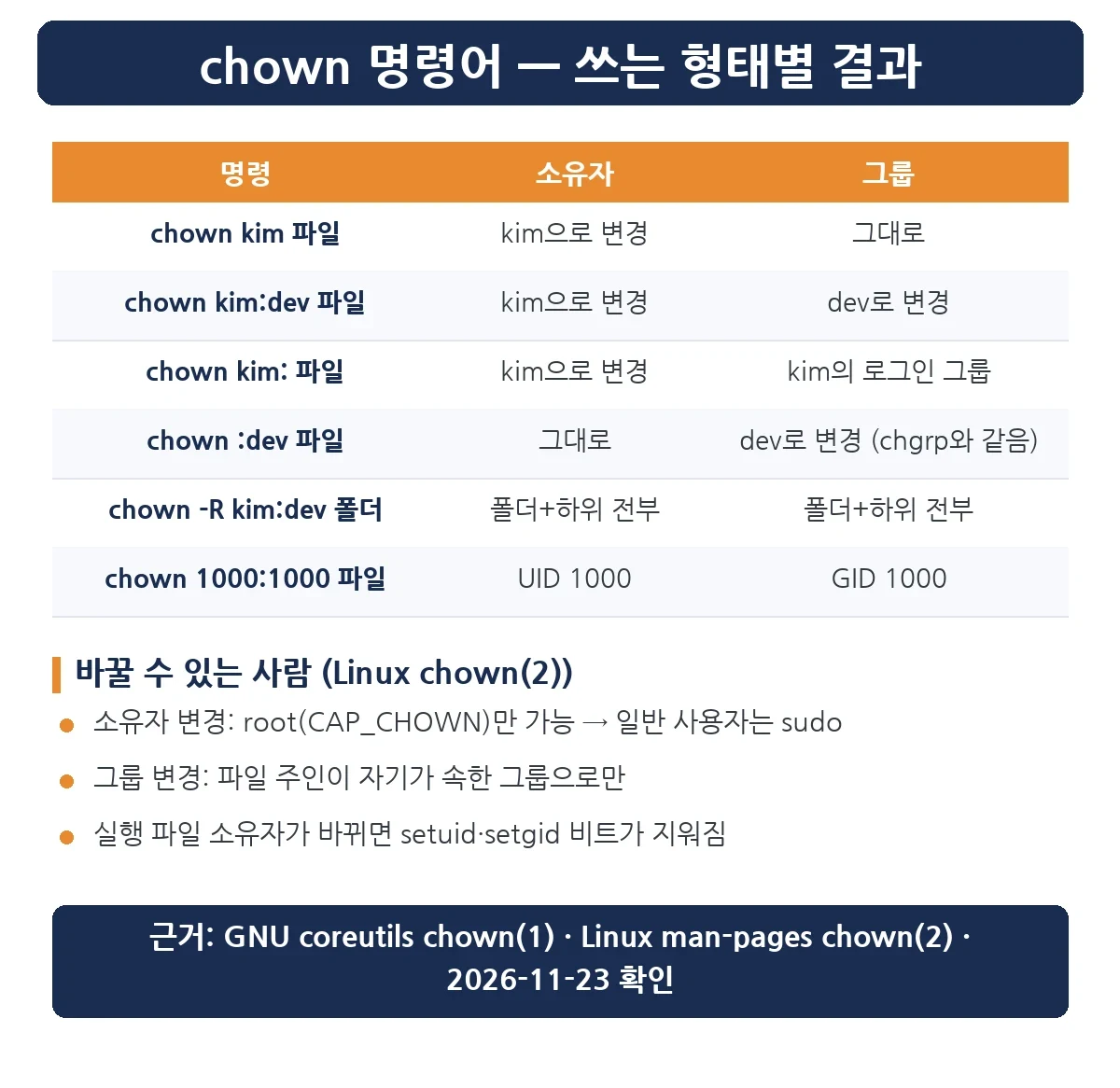
GNU 매뉴얼의 형식은 chown [옵션] [소유자][:[그룹]] 파일…이에요. 콜론 위치에 따라 바뀌는 범위가 달라져요.
| 명령 | 결과 |
|---|---|
chown kim app.log | 소유자만 kim, 그룹은 그대로 |
chown kim:dev app.log | 소유자 kim, 그룹 dev |
chown kim: app.log | 소유자 kim, 그룹은 kim의 로그인 그룹 |
chown :dev app.log | 그룹만 dev (chgrp와 같은 동작) |
chown 1000:1000 app.log | 숫자 UID·GID로 지정 |
매뉴얼은 콜론과 그룹 사이에 공백이 없어야 한다고 적어요. kim: dev처럼 띄우면 dev가 그룹이 아니라 바꿀 파일 이름으로 읽혀요.
숫자 ID도 쓸 수 있다는 점은 도커 볼륨처럼 컨테이너 안 사용자 이름이 호스트에 없을 때 유용해요. 이름 대신 id 명령으로 확인한 UID·GID를 그대로 넣으면 돼요.
Operation not permitted가 뜨는 이유 — 누가 chown 할 수 있나
chown 명령어를 일반 계정으로 실행하면 Operation not permitted가 자주 나와요. Linux chown(2) 매뉴얼은 소유자를 바꾸는 건 특권 프로세스(CAP_CHOWN 권한)만 가능하다고 적어요. 내 파일이라도 남에게 넘기는 것조차 일반 계정은 못 해요.
그룹은 조금 달라요. 파일 주인은 자기가 속한 그룹 중 하나로만 그룹을 바꿀 수 있어요. 터미널에서 직접 해 보니 내 파일의 그룹을 내가 속한 그룹으로 바꾸는 건 성공했고, 속하지 않은 그룹(wheel)으로 바꾸려 하자 거절됐어요. 소유자를 root로 바꾸는 시도는 Operation not permitted로 끝났어요(macOS 터미널 기준, 규칙은 Linux 매뉴얼과 같음).
- 소유자를 바꿔야 한다 →
sudo chown kim 파일 - 그룹만 바꾸는데 거절된다 →
id로 내가 그 그룹에 속해 있는지 확인 - 권한이 충분한데도 거절된다 → 파일에 변경 불가(immutable) 속성이 걸렸거나 읽기 전용 파일시스템일 수 있어요(chown(2) 오류 목록)
chown -R로 하위 폴더까지 — 쓰기 전에 경로를 두 번 봅니다
폴더 안의 파일 전부를 바꾸려면 sudo chown -R kim:kim ~/project처럼 -R을 붙여요. 위의 sudo git clone 상황이라면 이 한 줄로 프로젝트 전체의 주인이 돌아와요.
주의할 점은 GNU chown 매뉴얼에 --no-preserve-root가 기본값으로 적혀 있다는 거예요. 즉 경로를 잘못 써서 루트(/)가 들어가도 기본으로는 막아 주지 않아요. 걱정된다면 --preserve-root를 함께 붙이면 루트에 대한 재귀 실행을 거부해요.
바뀐 파일만 확인하고 싶다면 -c(변경된 것만 출력)나 -v(처리한 파일 전부 출력)를 같이 쓰면 돼요. 서버에서 처음 돌릴 때는 -c로 결과를 눈으로 보는 습관이 안전해요.
심볼릭 링크와 조건부 변경 — 놓치기 쉬운 옵션
심볼릭 링크에 chown 명령어를 쓰면 기본으로는 링크가 가리키는 원본 파일의 주인이 바뀌어요(--dereference가 기본). 링크 자체를 바꾸려면 -h를 붙여요.
-R로 돌릴 때는 기본값이 -P라서 폴더를 가리키는 링크를 따라 들어가지 않아요. 링크 너머 폴더까지 바꾸려면 -L(모든 링크 추적)이나 -H(명령줄에 적은 링크만 추적)를 써요. 여러 개를 함께 쓰면 마지막 것만 적용돼요.
--from=root:root— 현재 주인이 root:root인 파일만 바꿔요. 섞여 있는 폴더에서 sudo로 생긴 파일만 골라낼 때 좋아요--reference=기준파일— 다른 파일과 같은 소유자·그룹으로 맞춰요
하나 더 알아 둘 점이 있어요. chown(2) 매뉴얼은 실행 파일의 소유자나 그룹이 바뀌면 setuid·setgid 비트가 지워진다고 적어요(Linux 2.2.13 이후 root도 동일). 특수 비트가 필요한 파일이라면 chown 뒤에 chmod로 다시 확인해야 해요.
chmod와 chown, 무엇을 먼저 쓰나
순서는 간단해요. ls -l로 주인이 맞는지 먼저 보고, 주인이 틀리면 chown 명령어로 바로잡아요. 주인은 맞는데 권한 숫자가 좁으면 그때 chmod로 필요한 만큼만 열어요.
SSH 키 파일도 같은 원리예요. 키 파일이나 ~/.ssh 폴더의 주인이 다른 계정이면 권한을 600으로 맞춰도 접속이 막힐 수 있어요. 이 경우는 Permission denied (publickey) 정리에서 함께 다뤘어요. 기본 명령어가 아직 낯설다면 리눅스 터미널 기본 명령어부터 보세요.
권한·소유권은 리눅스마스터 시험에도 꾸준히 나오는 범위예요. 자격증까지 생각한다면 리눅스마스터 1급·2급 정리도 참고가 돼요.
공식 원문 확인
옵션 설명과 기본값은 GNU coreutils chown(1) 매뉴얼(coreutils 9.11)을, 누가 바꿀 수 있는지와 오류 원인은 Linux man-pages chown(2)를 따랐어요. 배포판마다 coreutils 버전이 달라 옵션이 다를 수 있으니, 내 서버에서는 chown --help로 한 번 확인하세요.
자주 묻는 질문
chown 명령어와 chmod는 무엇이 다른가요?
chown 명령어는 파일의 소유자와 그룹을 바꾸고, chmod는 소유자·그룹·나머지가 읽기·쓰기·실행을 할 수 있는지(권한)를 바꿔요. 주인이 잘못 잡혀서 막혔다면 chown, 주인은 맞는데 권한이 좁다면 chmod가 맞아요.
chown 하는데 Operation not permitted가 나와요.
Linux chown(2) 매뉴얼상 소유자 변경은 특권 프로세스(CAP_CHOWN)만 할 수 있어요. 일반 계정이라면 sudo chown으로 실행하세요. 그룹만 바꾸는 경우에는 내가 그 그룹에 속해 있어야 해요.
chown 하위 폴더까지 바꾸려면 어떻게 하나요?
-R 옵션을 붙여 sudo chown -R 사용자:그룹 폴더 형태로 실행해요. GNU chown은 루트(/)에 대한 재귀 실행을 기본으로 막지 않으니, 경로를 확인하고 필요하면 –preserve-root를 함께 붙이세요.
chown 사용자: 처럼 콜론 뒤를 비우면 어떻게 되나요?
GNU 매뉴얼에 따르면 소유자가 그 사용자로 바뀌고, 그룹은 그 사용자의 로그인 그룹으로 바뀌어요. 콜론 없이 사용자만 쓰면 그룹은 그대로 유지돼요.
심볼릭 링크에 chown을 쓰면 링크가 바뀌나요?
기본으로는 링크가 가리키는 원본 파일이 바뀌어요. 링크 자체의 소유자를 바꾸려면 -h 옵션을 붙여요. -R로 실행할 때는 기본값(-P)이라 폴더를 가리키는 링크를 따라 들어가지 않아요.
sudo로 만든 파일 때문에 막혔는데 chmod 777을 해도 되나요?
풀리긴 하지만 모든 계정과 프로세스에 쓰기를 여는 셈이라 권하지 않아요. 원인이 root 소유인 만큼 sudo chown -R 내계정:내계정 경로로 주인을 되돌리는 게 범위를 넓히지 않는 방법이에요.
📚 함께 읽으면 좋은 콘텐츠
- chmod 777, 일단 되지만 위험합니다 — 755·644 숫자 권한 읽는 법
- 리눅스 터미널 기본 명령어 정리 – 초보자가 실제로 막히는 지점까지 해결
- Permission denied (publickey), SSH 원인은 5곳입니다
기준일 2026-11-23 · 근거: GNU coreutils chown(1)(coreutils 9.11), Linux man-pages chown(2)(6.19), 터미널 실행 확인(macOS). 옵션은 배포판의 coreutils 버전에 따라 다를 수 있습니다.