EC2 SSH 접속 안됨, timed out이면 보안 그룹부터 — 오류별 확인 순서
EC2 인스턴스를 방금 만들고 터미널에 ssh 명령을 넣었는데, 커서만 깜빡이다가 한참 뒤에 Connection timed out이 떠요. 키 파일을 다시 받아도, 명령어를 몇 번 고쳐 써도 똑같아요.
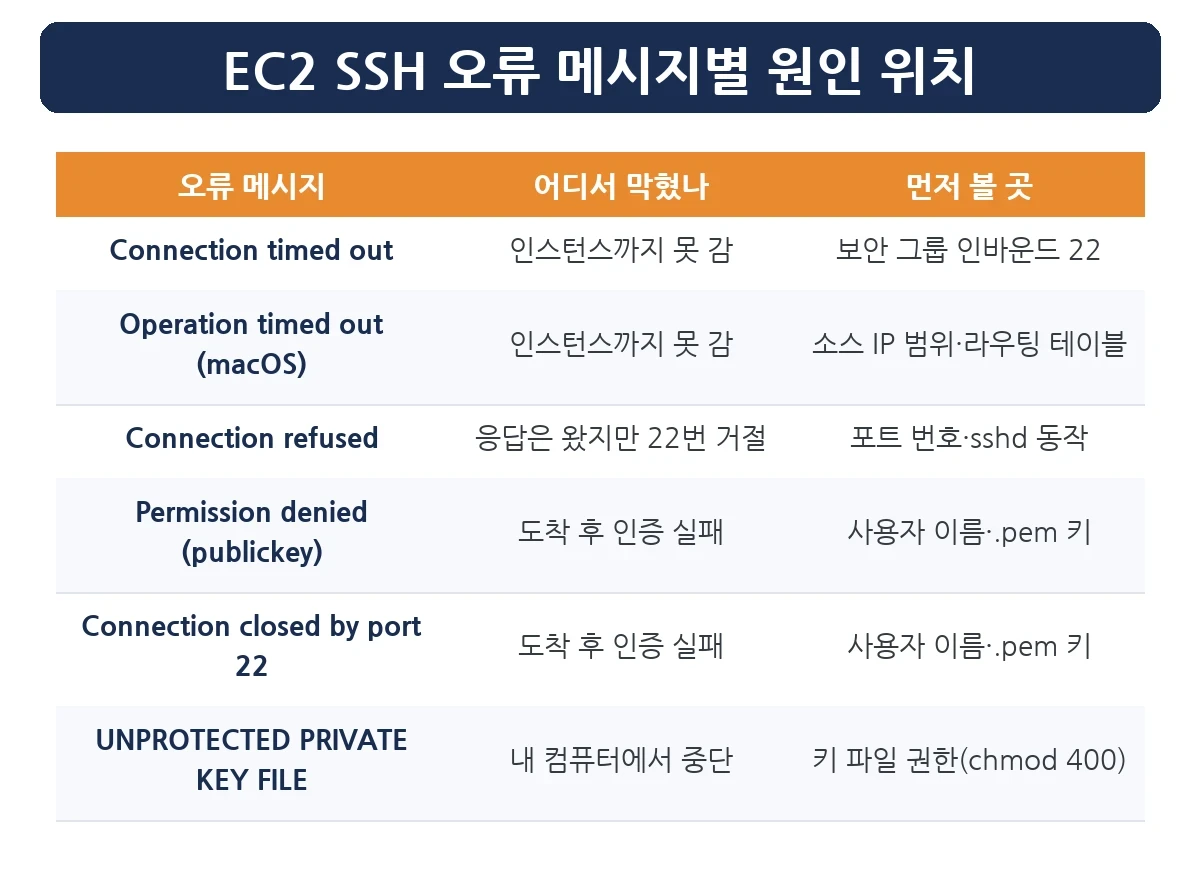
EC2 SSH 접속 안됨 문제는 오류 메시지가 원인의 위치를 알려 줘요. timed out은 요청이 인스턴스까지 가지 못했다는 뜻이라, 키 파일이 아니라 네트워크 쪽(보안 그룹·라우팅·ACL·방화벽)을 봐야 해요. 반대로 Permission denied는 인스턴스에 도착한 뒤 인증에서 막힌 거예요.
이 글은 AWS 공식 문서 「Amazon EC2 Linux 인스턴스 연결 문제 해결」(한국어판)을 2026년 11월 22일에 확인하고, 터미널에서 timed out과 refused를 직접 재현해 EC2 SSH 접속 안됨을 오류별로 정리한 거예요.
30초 요약
Connection timed out은 요청이 인스턴스에 닿지 못한 상태예요. 키·사용자 이름보다 네트워크를 먼저 봐요- AWS 문서의 점검 순서는 보안 그룹 → 라우팅 테이블 → 네트워크 ACL → 회사·PC 방화벽 → 퍼블릭 IP → CPU 부하예요
- 보안 그룹 소스를 내 IP 하나로 걸어 뒀다면, 집·회사 IP가 바뀌는 순간 timed out이 나요
Connection refused는 응답은 왔지만 그 포트에서 거절된 거라 원인 위치가 달라요Permission denied (publickey)는 도착 후 인증 실패예요. 별도 정리를 보세요
EC2 SSH 접속 안됨, 먼저 오류 메시지로 위치를 가릅니다
SSH는 「네트워크로 인스턴스에 닿기 → 22번 포트의 sshd와 연결 → 키로 인증」 순서로 진행돼요. 어느 단계에서 멈췄는지가 메시지에 그대로 드러나요.
터미널에서 응답이 없는 주소로 접속해 보면 몇 초 동안 아무 반응이 없다가 connect to host … port 22: Operation timed out이 나와요(macOS 기준). AWS 문서에는 같은 상황이 Connection timed out으로 적혀 있어요. 반대로 켜져 있지만 해당 포트를 쓰지 않는 주소에 접속하면 기다림 없이 바로 Connection refused가 나와요.
그래서 「오래 기다리다 실패」면 길 중간에서 막힌 것이고, 「즉시 거절」이면 상대 컴퓨터까지는 간 거예요. 이 구분만으로 EC2 SSH 접속 안됨의 점검 범위가 절반으로 줄어요.
1순위 — 보안 그룹 인바운드 규칙(포트 22)
AWS 문서가 Connection timed out에서 가장 먼저 보라고 하는 곳이 보안 그룹이에요. 로컬 컴퓨터의 퍼블릭 IPv4 주소에서 포트 22(SSH)로 들어오는 인바운드 트래픽을 허용하는 규칙이 있어야 해요.
- EC2 콘솔 → 인스턴스 → 해당 인스턴스 선택
- 아래쪽 「보안」 탭 → 「인바운드 규칙」에서 포트 22 규칙이 있는지 확인
- 규칙이 있다면 「소스」 값이 지금 내 컴퓨터의 IP를 포함하는지 확인
세 번째가 자주 놓치는 지점이에요. AWS 문서는 소스가 단일 IP인데 그 IP가 고정이 아니면, 컴퓨터를 다시 시작하거나 네트워크가 바뀔 때 새 IP가 할당돼 규칙에서 빠진다고 설명해요. 어제는 되다가 오늘 카페에서 EC2 SSH 접속 안됨이 생겼다면 이 경우일 가능성이 커요. 문서는 단일 IP 대신 클라이언트가 쓰는 IP 범위를 지정하는 방법을 안내해요.
2순위 — 라우팅 테이블과 인터넷 게이트웨이
기본 VPC가 아니라 직접 만든 VPC에 인스턴스를 띄웠다면 이 단계에서 많이 막혀요. AWS 문서는 VPC 바깥으로 나가는 모든 트래픽을 인터넷 게이트웨이로 보내는 경로가 필요하다고 적어요.
- VPC 콘솔 → Internet Gateways에서 해당 VPC에 인터넷 게이트웨이가 연결(Attach)돼 있는지
- 인스턴스 서브넷의 라우팅 테이블에 대상
0.0.0.0/0, 타깃이 인터넷 게이트웨이인 경로가 있는지 - IPv6로 접속한다면
::/0경로도 인터넷 게이트웨이를 가리키는지
경로가 없으면 라우팅 테이블의 「라우팅 편집」에서 추가하고 저장하면 돼요. 보안 그룹이 열려 있어도 길이 없으면 요청은 인스턴스에 닿지 못해요.
3순위 — 네트워크 ACL, 회사·PC 방화벽
네트워크 ACL은 서브넷 단위의 두 번째 문이에요. AWS 문서는 ACL이 포트 22로 들어오는 인바운드 SSH 트래픽을 허용하고, 임시 포트(1024~65535)로 나가는 아웃바운드 트래픽도 허용해야 한다고 적어요. 보안 그룹과 달리 응답 방향까지 따로 열어야 한다는 점이 함정이에요.
내 쪽 방화벽도 확인 대상이에요. 회사 네트워크라면 내부 방화벽이 포트 22의 인바운드·아웃바운드를 허용하는지 네트워크 관리자에게 물어보라고 문서에 적혀 있어요. 개인 PC에 방화벽 프로그램이 있다면 그것도 같은 기준으로 봐요.
4순위 — 퍼블릭 IP, 인스턴스 상태, CPU 부하
인스턴스에 퍼블릭 IPv4 주소가 없으면 인터넷에서 접속할 수 없어요. AWS 문서는 이 경우 탄력적 IP 주소를 연결하라고 안내해요. 접속 명령에 프라이빗 IP(10.x, 172.16~31.x, 192.168.x)를 넣지 않았는지도 함께 보세요.
막 만든 인스턴스라면 준비 시간도 있어요. 문서는 시작 후 연결을 받을 준비가 될 때까지 몇 분 걸릴 수 있다며, 인스턴스 상태가 running이고 상태 확인을 모두 통과했는지 보라고 해요. 이 모든 게 정상인데도 timed out이면 CPU 과부하를 의심하고 CloudWatch 지표로 확인하라고 적혀 있어요.
timed out이 아닌 경우 — refused와 publickey
Connection refused는 위 네트워크 점검과 방향이 달라요. 응답이 돌아왔다는 건 길은 열려 있다는 뜻이라, 접속 포트 번호를 잘못 넣었거나 그 포트에서 SSH 서비스가 받지 않는 상황을 먼저 봐요.
Permission denied (publickey)나 Connection closed by … port 22는 AWS 문서상 사용자 이름과 프라이빗 키(.pem)를 확인할 오류예요. Amazon Linux는 ec2-user, Ubuntu는 ubuntu, Debian은 admin이 기본 사용자 이름이에요. 자세한 원인 5곳은 Permission denied (publickey) 정리에 있어요.
키 파일 권한이 너무 열려 있으면 SSH가 키를 무시하고 UNPROTECTED PRIVATE KEY FILE 경고를 띄워요. AWS 문서는 macOS·Linux에서 chmod 0400으로 고치라고 안내해요. 숫자 권한 읽는 법은 chmod 정리를 참고하세요.
공식 원문 확인
이 글의 점검 순서와 조건은 AWS 「Amazon EC2 Linux 인스턴스 연결 문제 해결」 문서의 「인스턴스 연결 중 오류 발생: 연결 시간 초과」 항목을 따랐어요. 콘솔 메뉴 이름은 바뀔 수 있으니, 화면이 다르면 원문의 최신 안내를 기준으로 보세요. 터미널 기본기가 아직 낯설다면 리눅스 터미널 기본 명령어부터 보는 것도 방법이에요.
자주 묻는 질문
EC2 SSH 접속 안됨, Connection timed out이면 키 문제인가요?
아니에요. AWS 문제 해결 문서는 Connection timed out에서 보안 그룹 규칙, 서브넷 라우팅 테이블, 네트워크 ACL, 방화벽, 퍼블릭 IPv4 주소, CPU 부하를 점검하라고 안내해요. 요청이 인스턴스에 닿지 못한 상태라 키 인증 단계까지 가지 않았어요.
어제는 접속됐는데 오늘 timed out이 나요.
보안 그룹 인바운드 규칙의 소스가 단일 IP라면, 집·회사·카페 등 네트워크가 바뀌어 내 퍼블릭 IP가 달라졌을 수 있어요. AWS 문서는 고정되지 않은 IP라면 단일 IP 대신 사용하는 IP 범위를 지정하라고 안내해요.
보안 그룹은 열었는데도 EC2 SSH 접속 안됨이 계속돼요.
직접 만든 VPC라면 인터넷 게이트웨이 연결과 라우팅 테이블의 0.0.0.0/0 경로를 확인하세요. 그다음 네트워크 ACL이 인바운드 22번과 아웃바운드 임시 포트(1024~65535)를 모두 허용하는지 봐요.
Connection refused는 timed out과 뭐가 다른가요?
timed out은 응답이 오지 않아 기다리다 실패한 것이고, refused는 상대 컴퓨터에서 바로 거절 응답이 온 거예요. refused라면 길은 열려 있으니 접속 포트 번호와 SSH 서비스가 그 포트에서 동작하는지를 먼저 확인해요.
EC2 기본 사용자 이름은 무엇인가요?
AWS 문서 기준 Amazon Linux·FreeBSD·Oracle은 ec2-user, Ubuntu는 ubuntu, Debian은 admin, Rocky Linux는 rocky, Bitnami는 bitnami예요. CentOS·Fedora·RHEL·SUSE는 배포판 이름이나 ec2-user, root 중 하나예요.
인스턴스를 만들자마자 접속하면 안 되나요?
AWS 문서는 인스턴스 시작 후 연결 요청을 받을 준비가 될 때까지 몇 분 걸릴 수 있다고 안내해요. 콘솔에서 인스턴스 상태가 running이고 상태 확인을 모두 통과했는지 본 뒤 접속하세요.
📚 함께 읽으면 좋은 콘텐츠
- Permission denied (publickey), SSH 원인은 5곳입니다
- chmod 777, 일단 되지만 위험합니다 — 755·644 숫자 권한 읽는 법
- AWS 자격증 완전정리 — 어느 단계부터, 응시료는 얼마, 유효기간은 3년
기준일 2026-11-22 · 근거: AWS 「Amazon EC2 Linux 인스턴스 연결 문제 해결」(한국어 사용 설명서), 터미널 재현(OpenSSH 10.2, macOS). 콘솔 화면·메뉴는 AWS 공지가 우선합니다.