
Permission denied (publickey), SSH 원인은 5곳입니다
서버에 처음 접속하는 날, 키 파일도 받았고 주소도 맞게 넣었는데 터미널에 한 줄만 돌아와요. Permission denied (publickey). 비밀번호를 물어보지도 않고 바로 끊기니 어디서부터 봐야 할지 막막하죠.
Permission denied (publickey)는 「서버가 공개 키 인증을 받아주지 않았다」는 결과만 알려 주는 메시지예요. GitHub 문서도 이 오류를 「서버가 연결을 거부했다」는 뜻이고 원인은 여러 가지라고 설명해요. 이 글은 OpenSSH 공식 매뉴얼(ssh·sshd·sshd_config), GitHub·AWS 문제 해결 문서를 기준으로, 확인할 곳 5군데를 순서대로 정리했어요.
30초 요약
- 먼저
ssh -v로 다시 접속해 키를 보냈는지(Offering) 안 보냈는지(Trying만 있음)부터 보세요 - 개인 키가 남에게 열려 있으면 ssh는 키를 그냥 무시해요.
chmod 600(AWS 문서는 400)으로 닫으세요 - 사용자명이 틀려도 같은 오류가 나요. GitHub는 항상 git, EC2는 AMI마다 기본 사용자명이 달라요
- 서버의
~/.ssh/authorized_keys에 내 공개 키가 없으면 실패해요. 지문(SHA256)으로 대조하세요 - 서버 쪽
~/.ssh나 홈 디렉터리가 남에게 쓰기 가능하면 sshd가 authorized_keys를 쓰지 않아요(StrictModes 기본값 yes)
Permission denied (publickey), ssh -v로 먼저 원인을 좁힙니다
원인을 짐작으로 고치기 전에 로그부터 봐야 해요. ssh 매뉴얼은 -v 옵션을 「연결·인증·설정 문제를 디버깅할 때 도움이 되는 진행 메시지를 출력한다」고 설명하고, 최대 3번(-vvv)까지 겹쳐 쓸 수 있어요.
봐야 할 줄은 정해져 있어요. GitHub 문서의 예시대로 identity file ... type -1은 그 경로에 키 파일이 없다는 뜻이고, Trying private key만 줄줄이 나오다 끝나면 보낼 키를 찾지 못한 거예요. 반대로 Offering public key 줄이 보이면 키는 보냈는데 서버가 받아주지 않은 경우예요.
| ssh -v 로그 | 뜻 | 다음에 볼 곳 |
|---|---|---|
identity file ... type -1 | 그 경로에 키 파일이 없음 | 키 경로·파일명(-i 옵션) |
Trying private key만 반복 | 보낼 키를 찾지 못함 | 키 위치·ssh-add |
bad permissions: ignore key | 키 권한이 열려 있어 무시됨 | chmod 600 |
Offering public key 뒤 실패 | 키는 보냈지만 서버가 거부 | 사용자명·authorized_keys·서버 권한 |
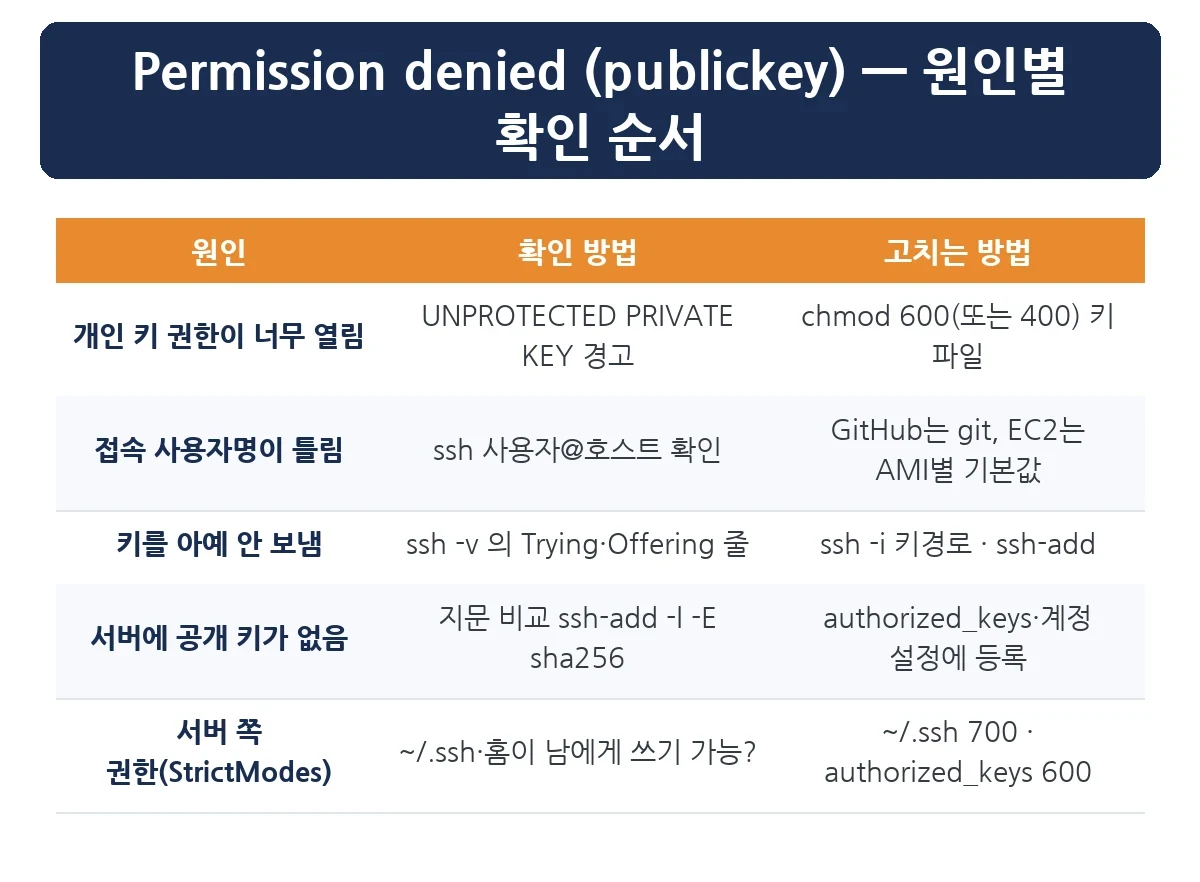
이 표 하나로 원인이 클라이언트(내 컴퓨터) 쪽인지 서버 쪽인지 갈려요. 아래 다섯 군데는 이 순서대로 보면 돼요.
개인 키 권한이 열려 있으면 ssh가 키를 버립니다
가장 흔한 원인이에요. ssh 매뉴얼은 ~/.ssh/id_rsa, ~/.ssh/id_ed25519 같은 개인 키 파일에 대해 「사용자는 읽을 수 있되 다른 사람은 접근할 수 없어야 하며, 다른 사람이 접근할 수 있으면 ssh는 그 개인 키를 그냥 무시한다」고 적어 두었어요.
직접 확인해 봤어요. 테스트용 키를 만들고 권한을 644로 바꾼 뒤 ssh-add로 올리자 WARNING: UNPROTECTED PRIVATE KEY FILE! 경고와 함께 「Permissions 0644 … are too open」, 「This private key will be ignored」가 나오고 실패했어요. 같은 키를 600으로 바꾸자 바로 등록됐어요. AWS 문서도 같은 경고 뒤에 Permission denied (publickey)가 이어지는 로그를 예시로 들어요.
해결은 키 파일을 나만 읽게 닫는 거예요. macOS·리눅스라면 chmod 600 ~/.ssh/키파일이면 되고, AWS EC2 문서는 chmod 400 키페어.pem을 안내해요. 600과 400은 둘 다 「나만」이라는 점에서 같고, 400은 나도 쓰기를 못 한다는 차이만 있어요. 숫자 권한을 읽는 법은 chmod 777·755·644 글에 정리해 두었어요.
사용자명이 틀려도 같은 오류가 납니다
키도 맞고 권한도 맞는데 실패한다면 ssh 사용자명@호스트의 사용자명을 의심하세요. 서버는 그 사용자 계정의 authorized_keys를 보기 때문에, 다른 계정으로 접속하면 맞는 키를 보내도 거부해요.
GitHub는 규칙이 단순해요. 원격 URL을 포함한 모든 연결은 git 사용자로 해야 하고, GitHub 사용자명으로 접속하면 Permission denied (publickey)로 실패한다고 문서에 적혀 있어요. 연결 확인은 ssh -T git@github.com이에요. GitHub 문서는 sudo를 붙이지 말라고도 해요. sudo로 실행하면 내가 만든 키가 아니라 다른 사용자의 키를 찾기 때문이에요.
| 접속 대상 | 기본 사용자명(공식 문서 기준) |
|---|---|
| GitHub | git |
| EC2 Amazon Linux | ec2-user |
| EC2 Ubuntu | ubuntu |
| EC2 Debian | admin |
| EC2 RHEL · SUSE | ec2-user 또는 root |
| EC2 Rocky Linux | rocky |
EC2 사용자명은 인스턴스를 만들 때 쓴 AMI에 따라 정해져요. AWS 문서는 목록에 없는 AMI라면 AMI 제공자에게 확인하라고 안내해요.
키를 아예 보내지 않은 경우 — ssh -i와 ssh-add
ssh는 기본 경로(~/.ssh/id_rsa, ~/.ssh/id_ecdsa, ~/.ssh/id_ed25519 등)에 있는 키만 자동으로 시도해요. 클라우드에서 받은 .pem처럼 이름이 다른 키는 그대로 두면 아예 보내지 않아요.
- 한 번만 쓸 때:
ssh -i ~/.ssh/키파일 사용자@호스트 - 에이전트에 올려 둘 때:
ssh-add ~/.ssh/키파일뒤ssh-add -l -E sha256으로 올라갔는지 확인 - 매번 쓰는 서버라면
~/.ssh/config의 Host 항목에 IdentityFile로 경로를 적어 두기
GitHub 문서는 ssh-add -l -E sha256이 아무것도 출력하지 않으면 키를 새로 만들어 등록해야 한다고 안내해요. 키가 여러 개라면 -v 로그의 Offering 줄에 원하는 키 경로가 찍히는지까지 보세요.
서버에 공개 키가 없거나 다른 키가 등록된 경우
Offering 줄까지 나왔는데 실패하면 서버 쪽을 봐야 해요. ssh 매뉴얼은 공개 키를 원격 서버 홈 디렉터리의 ~/.ssh/authorized_keys에 한 줄에 하나씩 넣어야 비밀번호 없이 로그인할 수 있다고 설명해요.
대조는 지문으로 하는 게 정확해요. 내 컴퓨터에서 ssh-add -l -E sha256으로 SHA256 지문을 보고, GitHub라면 Settings의 SSH and GPG keys 목록과 비교하라고 GitHub 문서가 안내해요. 목록에 없으면 공개 키(.pub 파일)를 추가해야 해요. 개인 키가 아니라 .pub 파일을 등록한다는 점도 자주 헷갈려요.
서버 쪽 권한 — StrictModes가 authorized_keys를 막습니다
공개 키가 분명히 등록돼 있는데도 실패한다면 서버의 파일 권한이 원인일 수 있어요. sshd 매뉴얼은 authorized_keys 파일, ~/.ssh 디렉터리, 사용자 홈 디렉터리 중 하나라도 다른 사용자가 쓸 수 있으면 「sshd는 StrictModes가 no로 설정되지 않는 한 그 파일을 쓰지 않는다」고 적어 두었어요.
sshd_config 매뉴얼에 따르면 StrictModes의 기본값은 yes이고, 「초보자가 실수로 디렉터리나 파일을 모두가 쓸 수 있게 열어 두는 경우가 있어서」 켜 두는 게 바람직하다고 설명해요. 권장 권한은 매뉴얼 표현 그대로 ~/.ssh는 사용자만 읽기·쓰기·실행(700), authorized_keys는 사용자만 읽기·쓰기(600)예요.
서버에 다른 방법(콘솔·비밀번호 로그인)으로 들어갈 수 있다면 chmod 700 ~/.ssh, chmod 600 ~/.ssh/authorized_keys로 맞추고, 홈 디렉터리가 그룹·기타 쓰기로 열려 있지 않은지 확인하세요. StrictModes를 no로 끄는 건 보안을 낮추는 우회라 권장하지 않아요. 리눅스 명령어가 아직 낯설다면 리눅스 터미널 기본 명령어 글부터 보세요.
공식 출처
ssh -v 옵션, 개인 키 권한과 「무시」 동작, 기본 키 경로, authorized_keys 등록은 OpenSSH ssh(1) 매뉴얼, StrictModes와 서버 측 권한은 sshd(8)·sshd_config(5) 매뉴얼(man.openbsd.org)을 기준으로 했어요. GitHub 연결 규칙(git 사용자·sudo·지문 대조)은 GitHub Docs 「오류: 권한이 거부됨(publickey)」, EC2 기본 사용자명과 chmod 400은 AWS EC2 사용 설명서의 인스턴스 연결 문제 해결 문서를 2026년 11월 20일에 열어 확인했어요. 키 권한 경고는 테스트용 키로 직접 재현한 결과예요(OpenSSH 10.2).
자주 묻는 질문
Permission denied (publickey)는 무슨 뜻인가요?
서버가 공개 키 인증을 받아주지 않고 연결을 거부했다는 뜻입니다. 키 파일 권한, 사용자명, 키 미전송, 서버에 공개 키 미등록, 서버 쪽 디렉터리 권한 등 원인이 여러 가지라 ssh -v 로그로 먼저 좁혀야 합니다.
개인 키 권한은 600과 400 중 무엇으로 해야 하나요?
둘 다 됩니다. ssh 매뉴얼의 요구는 사용자만 읽을 수 있고 다른 사람은 접근할 수 없어야 한다는 것입니다. AWS EC2 문서는 chmod 400을 안내하며, 400은 본인도 쓰기를 못 한다는 차이만 있습니다.
GitHub에서 Permission denied (publickey)가 나요.
GitHub는 모든 SSH 연결을 git 사용자로 해야 합니다. ssh -T git@github.com으로 확인하고, ssh-add -l -E sha256의 지문이 GitHub Settings의 SSH and GPG keys 목록에 있는지 대조하세요. sudo는 붙이지 않습니다.
EC2 접속 시 Permission denied (publickey)는 왜 나나요?
AMI별 기본 사용자명이 틀렸거나(Amazon Linux는 ec2-user, Ubuntu는 ubuntu 등) .pem 키 권한이 열려 있는 경우가 흔합니다. AWS 문서는 chmod 400 키페어.pem을 안내합니다.
공개 키를 등록했는데도 거부돼요.
서버의 ~/.ssh, 홈 디렉터리, authorized_keys가 다른 사용자에게 쓰기 가능하면 sshd가 그 파일을 사용하지 않습니다(StrictModes 기본값 yes). ~/.ssh는 700, authorized_keys는 600으로 맞추세요.
ssh -v 로그에서 무엇을 봐야 하나요?
Trying private key만 반복되면 보낼 키를 못 찾은 것이고, Offering public key 뒤에 실패하면 키는 보냈지만 서버가 거부한 것입니다. identity file 줄 끝의 -1은 그 경로에 파일이 없다는 뜻입니다.
📚 함께 읽으면 좋은 콘텐츠
- chmod 777, 일단 되지만 위험합니다 — 755·644 숫자 권한 읽는 법
- 리눅스 터미널 기본 명령어 정리 – 초보자가 실제로 막히는 지점까지 해결
- 깃허브 사용법 초보 완전정복: 첫 저장소 만들기부터 에러 해결까지
기준일 2026-11-20 · 근거: OpenSSH ssh(1)·sshd(8)·sshd_config(5) 매뉴얼(man.openbsd.org), GitHub Docs 「오류: 권한이 거부됨(publickey)」, AWS EC2 사용 설명서 인스턴스 연결 문제 해결. 배포판·버전에 따라 기본 설정이 다를 수 있으니 서버의 sshd_config를 함께 확인하세요.