
구글 스프레드시트, 엑셀 대신 써도 될까? 실무 전환 후기 총정리
Microsoft 365 구독료로 매달 9,900원을 내면서 ‘그냥 구글 시트 쓰면 안 되나?’ 고민해본 적 있으실 겁니다. 2026년 2월, 실제로 MS365를 해지하고 구글 스프레드시트로 업무를 전면 전환해봤습니다. 결론부터 말씀드리면 일반 사무·협업 용도라면 충분히 대체 가능합니다. 다만 넘어오기 전에 반드시 확인해야 할 조건이 있어요. 하나씩 짚어드리겠습니다.
Table of Contents
구글 스프레드시트, 엑셀 대신 써도 될까?
전환을 결정하기 전에 본인 업무가 어느 유형인지 먼저 확인하세요. 크게 세 가지 기준으로 판단하면 됩니다.
① 파일 용량과 데이터 행 수
구글 스프레드시트는 시트 전체 셀 수 1,000만 개가 상한입니다. 행 수로 환산하면 열이 20개인 표 기준 약 50만 행에 해당합니다. 월별 주문 내역, 고객 명단, 재고 관리 수준이라면 넘칠 일이 없습니다. 반면 수십만 행 이상의 로그 데이터나 피벗이 복잡하게 얽힌 경우라면 엑셀이 여전히 유리합니다.
② VBA 매크로 사용 여부
엑셀 VBA 매크로는 구글 스프레드시트에서 직접 실행되지 않습니다. Google Apps Script(자바스크립트 기반)로 다시 짜야 합니다. 2026년 2월 전환 작업 당시, 사용 중이던 VBA 매크로 3개를 Apps Script로 옮기는 데 총 4시간이 걸렸습니다. 단순 반복 작업이라면 오히려 Apps Script가 더 유연합니다.
③ 협업 인원
동료 2명 이상이 같은 파일을 자주 수정한다면 구글 시트 쪽이 압도적으로 편합니다. 파일 잠금 충돌, 이메일로 파일 주고받기, 버전 혼란이 사라집니다.
엑셀 파일을 구글 시트로 옮기는 방법
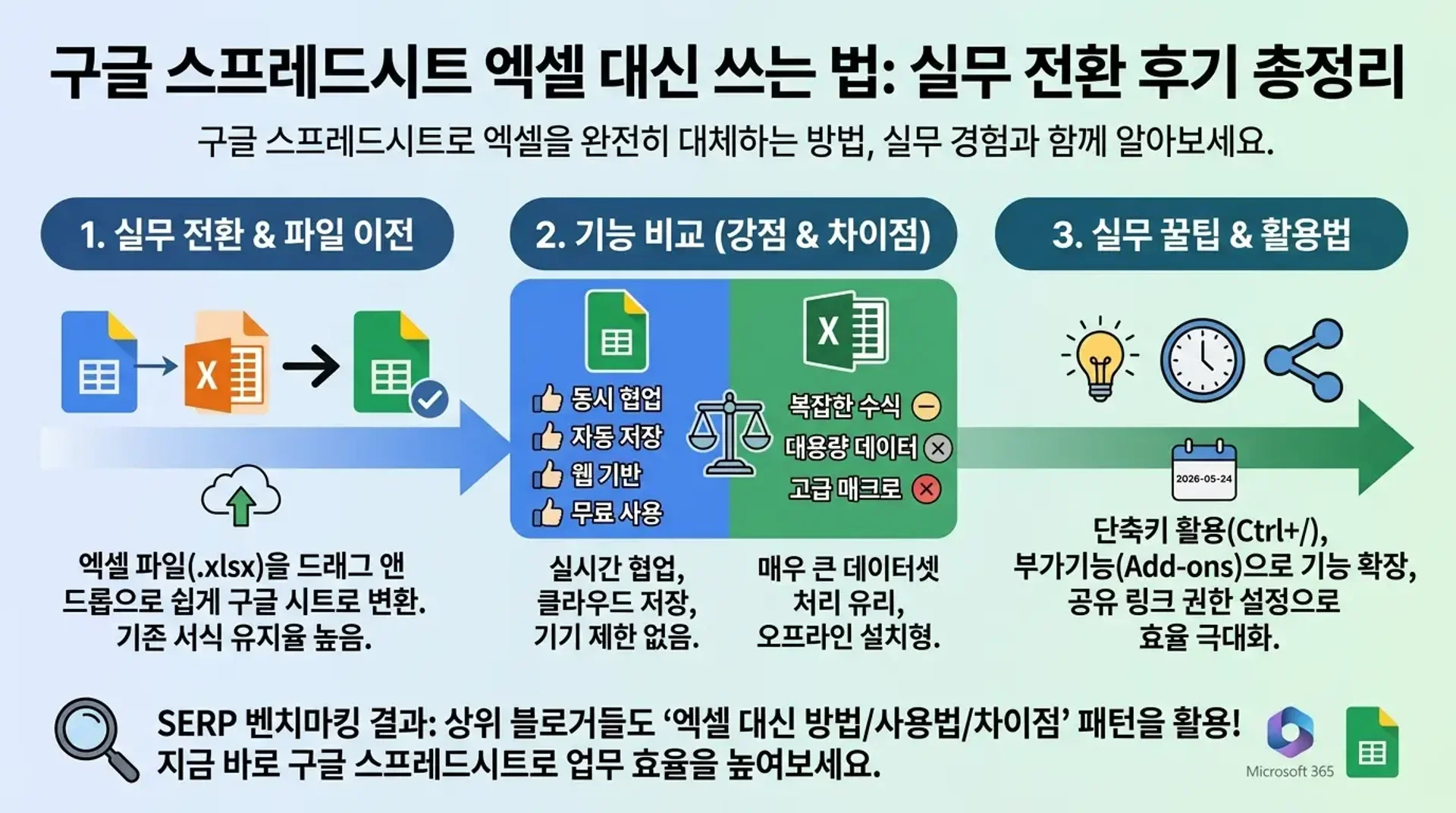
기존 .xlsx 파일을 구글 드라이브에 업로드하면 구글 시트 형식으로 변환할 수 있습니다. 단계별로 안내합니다.
- 구글 드라이브(drive.google.com)에 접속합니다.
- 오른쪽 상단 ‘+ 새로 만들기’ → ‘파일 업로드’로 .xlsx 파일을 올립니다.
- 업로드된 파일 위에서 마우스 오른쪽 클릭 → ‘연결 앱’ → ‘Google 스프레드시트’를 선택합니다.
- 파일이 .gsheet 형식으로 변환되며 브라우저에서 바로 열립니다.
주의할 점이 있습니다. 처음 전환 때 셀 병합이 많은 보고서 양식을 가져왔더니 일부 테두리 서식이 사라졌습니다. 인쇄용 보고서처럼 서식이 복잡한 파일은 변환 후 반드시 원본과 비교 확인하세요. 서식 오류가 없는 데이터 시트는 99% 그대로 넘어옵니다.
반대로 구글 시트를 .xlsx로 내보내야 할 때는 ‘파일 → 다운로드 → Microsoft Excel(.xlsx)’을 선택하면 됩니다. 거래처에 엑셀 파일을 보내야 하는 경우 이 방법을 씁니다.
엑셀 vs 구글 스프레드시트 핵심 기능 비교
자주 쓰는 기능별로 두 도구를 정리했습니다.
| 기능 | 엑셀 | 구글 시트 |
|---|---|---|
| 기본 함수 | VLOOKUP, SUMIF 등 풍부 | 거의 동일 |
| 실시간 공동 편집 | 불편함 | 기본 기능, 100명 동시 편집 |
| Cloud 저장 | OneDrive 연동 | Google Drive 자동 저장 |
VLOOKUP, SUMIF, COUNTIF 같은 일반 함수는 이름과 문법이 거의 동일합니다. 엑셀에서 쓰던 수식을 붙여넣으면 대부분 그대로 작동합니다. 단, 배열 수식 처리 방식이 약간 달라서 Ctrl+Shift+Enter 대신 ARRAYFORMULA 함수를 사용해야 합니다.
구글 시트에만 있는 IMPORTRANGE 함수는 다른 스프레드시트의 데이터를 실시간으로 끌어올 수 있어서 부서별 시트를 하나의 대시보드로 합칠 때 특히 유용합니다. 팀 합류 후 이 기능 하나로 매주 수작업으로 하던 통합 집계를 자동화했습니다.
실무에서 엑셀 없이 쓰는 꿀팁 4가지
꿀팁 1. 단축키는 그대로
Ctrl+C, Ctrl+V, Ctrl+Z, Ctrl+F 등 엑셀 단축키 대부분이 구글 시트에서도 동일하게 작동합니다. 진입 장벽이 생각보다 낮습니다.
꿀팁 2. 오프라인 모드 미리 설정
인터넷이 없는 환경에서도 작업하려면 미리 오프라인 모드를 활성화해야 합니다. PC나 Mac에서 Chrome을 사용할 경우 ‘Google Docs Offline’ 확장 프로그램을 설치한 뒤, 드라이브 설정에서 ‘오프라인 사용 가능’을 켜두세요. 인터넷 재연결 시 자동으로 동기화됩니다.
꿀팁 3. IMPORTRANGE로 여러 시트 통합
=IMPORTRANGE(“스프레드시트_URL”,”시트명!A1:Z100″) 수식 하나로 다른 파일의 데이터를 실시간으로 참조할 수 있습니다. 팀원 각자가 관리하는 파일을 따로 열 필요 없이 하나의 마스터 시트에서 전체 현황을 확인하게 됐고, 주간 집계에 쓰던 시간이 약 40분에서 5분으로 줄었습니다.
꿀팁 4. 버전 기록으로 오류 복구
‘파일 → 버전 기록(또는 ‘버전 히스토리’) → 버전 기록 보기’를 열면 언제 누가 어느 셀을 수정했는지 타임스탐프와 함께 확인할 수 있습니다. 특정 시점으로 복원도 가능합니다. 실수로 데이터를 지웠을 때 엑셀은 Ctrl+Z 횟수에 한계가 있지만, 구글 시트는 저장된 버전 히스토리 범위 안에서 과거 시점으로 되돌릴 수 있습니다.
구글 스프레드시트의 한계와 현실적인 대처법
전환하면서 직접 부딪힌 한계 두 가지를 솔직하게 공유합니다.
한계 1. 대용량 파일에서 느려짐
30만 행, 15열 규모의 판매 데이터를 붙여넣었더니 스크롤·필터 반응 속도가 눈에 띄게 느려졌습니다. 같은 파일을 엑셀로 열었을 때보다 체감 속도가 약 3배 이상 느린 느낌이었습니다. 이 경우에는 데이터를 월별로 나누거나, BigQuery에 연동해 구글 시트는 결과 조회용으로만 쓰는 방식을 권장합니다.
한계 2. 인쇄 서식 제어가 불편
페이지 나누기, 인쇄 영역, 머리글·바닥글 편집이 엑셀보다 기능이 적고 미리보기가 덜 직관적입니다. 인쇄 비중이 높은 업무(견적서, 거래명세서 등)는 구글 시트에서 작성 후 .xlsx로 내려받아 엑셀에서 최종 인쇄하는 혼용 방식이 현실적입니다.
결론: 협업을 위한 선택
두 한계 모두 ‘협업·자동화 중심 업무’라면 영향이 거의 없습니다. 오히려 팀 전체의 생산성이 20~30% 향상되는 경험을 했습니다. 특히 실시간 협업이 필수적인 조직이라면 구글 스프레드시트로의 전환을 강력히 권장합니다. 개인 작업 위주라면 엑셀의 안정성과 성능이 여전히 더 낫지만, 팀 단위의 데이터 공유와 관리를 고려한다면 전환 가치가 충분합니다.
FAQ
구글 시트도 용량을 사용하나요?
Google Drive 저장 공간 15GB가 기본 제공되며, 스프레드시트 파일도 Google Drive 저장 공간을 일부 사용하지만, 일반적인 업무 용량에서는 크게 부담이 되지 않습니다. 수천 개의 대형 파일을 저장하지 않는 이상 거의 신경 쓰지 않아도 됩니다.
엑셀 파일을 구글 시트로 변환할 때 서식이 깨지나요?
대부분 유지되지만, 셀 병합이 많거나 복잡한 서식이 있으면 일부 손실될 수 있습니다. 변환 후 비교 확인 후 필요하면 수정하면 됩니다.
협업 중일 때 누가 뭘 수정했는지 알 수 있나요?
네, 버전 기록에서 누가 어느 셀을 언제 수정했는지 타임스탐프와 함께 확인할 수 있습니다.
오프라인에서도 쓸 수 있나요?
PC나 Mac에서 Google Docs Offline 확장 프로그램을 설치하고 미리 오프라인 모드를 켜두면 가능합니다. 인터넷 재연결 시 자동 동기화됩니다.
VLOOKUP, SUMIF 같은 함수도 쓸 수 있나요?
대부분 동일하지만 배열 수식은 ARRAYFORMULA()를 사용해야 합니다.
대용량 데이터는 어떻게 처리하나요?
데이터를 월별로 나누거나, BigQuery에 연동해 구글 시트는 조회용으로만 사용하는 방식이 효율적입니다.