
vi 편집기, 저장이 안 되면 모드부터 보세요 — :wq·:q! 종료와 명령어
서버에서 설정 파일 하나 고치려고 vi를 열었는데, 저장하고 나가는 방법을 몰라 터미널 창을 통째로 닫아 본 적이 있을 거예요. 다시 열면 이번엔 「ATTENTION」 경고까지 뜹니다.
vi 편집기가 어려운 이유는 명령어가 많아서가 아니라 모드가 있어서예요. 지금 어느 모드인지 모르면 :wq를 쳐도 글자로 들어가 버립니다. 이 글은 vi 편집기 사용법을 막히는 순서대로 정리했어요. 기준 문서는 Vim 공식 도움말입니다.
30초 요약
- 저장·종료가 안 되면 먼저 Esc를 누르세요. 입력 모드에서는 명령이 글자로 들어갑니다
- :wq 저장 후 종료 · :q! 저장 안 하고 종료 · :w 저장만
- 「No write since last change (add ! to override)」(E37)는 바꾼 내용이 저장 안 됐다는 뜻이에요
- 「Can’t open file for writing」(E212)은 그 위치에 쓸 권한이 없다는 뜻이라
!로 해결되지 않아요 - 처음이라면 터미널에서
vimtutor를 실행해 30분 실습부터 해 보세요
vi 편집기에서 저장이 안 될 때, 모드부터 확인하세요
vi 편집기는 키보드 하나로 두 가지 일을 합니다. 글자를 넣는 입력(Insert) 모드와, 키가 곧 명령이 되는 노멀(Normal) 모드예요. 파일을 처음 열면 노멀 모드입니다.
그래서 열자마자 타이핑하면 글자가 안 들어가고 엉뚱한 곳이 지워지거나 커서가 튑니다. 반대로 입력 모드에서 :wq를 치면 저장이 아니라 문서에 「:wq」라는 글자가 들어가요.
| 모드 | 들어가는 법 | 하는 일 |
|---|---|---|
| 노멀 모드 | 파일을 열면 시작 · Esc | 이동·삭제·복사·붙여넣기 (키가 명령) |
| 입력 모드 | i · a · o | 글자 입력 |
| 명령줄 모드 | 노멀 모드에서 : 입력 | 저장·종료·치환 같은 : 명령 |
헷갈리면 Esc를 한두 번 누르면 됩니다. 이미 노멀 모드여도 문제가 생기지 않아요. 그다음 :을 누르면 화면 맨 아래 줄에 커서가 내려가는데, 이게 명령을 받을 준비가 됐다는 표시입니다.
한글 입력 상태도 흔한 함정이에요. 한/영 전환이 한글로 돼 있으면 i 대신 「ㅑ」가 입력돼 명령으로 인식되지 않습니다. vi 편집기에서 명령이 하나도 안 먹히면 입력기부터 영문으로 바꿔 보세요.
vi 편집기 저장·종료 명령어 — :wq와 :q!의 차이
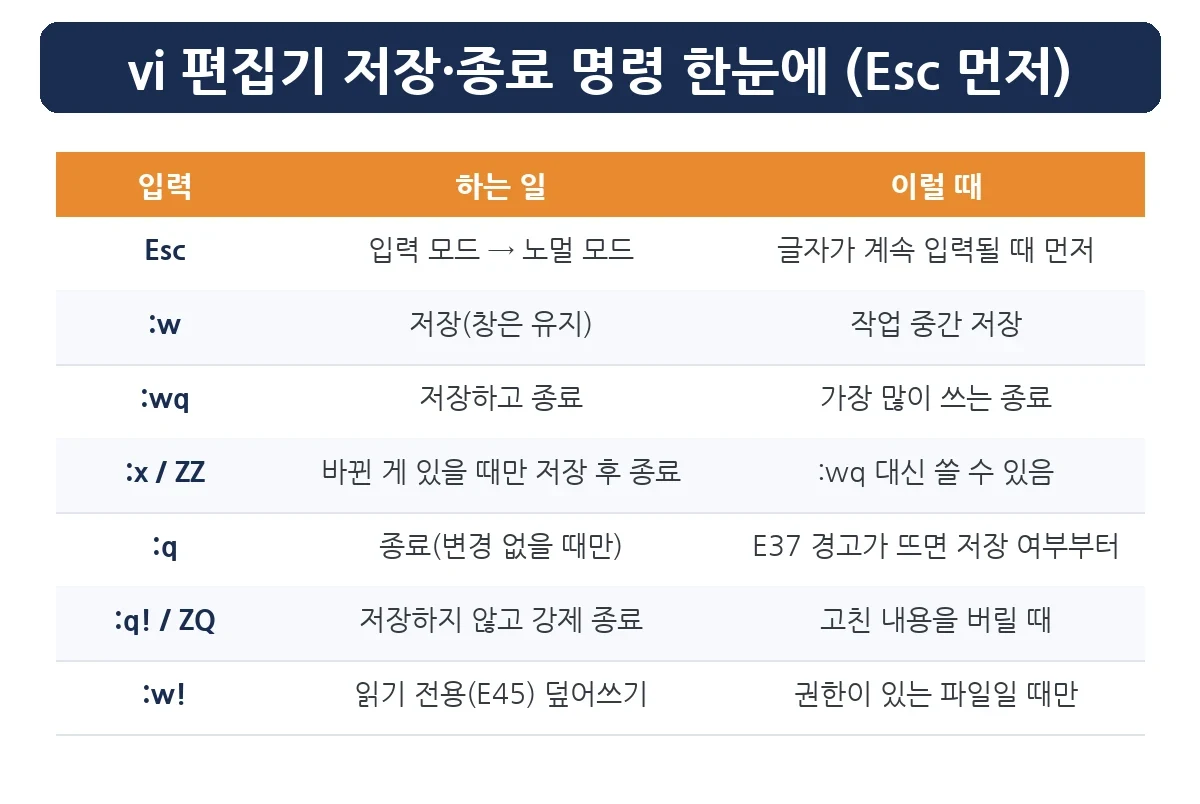
vi 편집기 종료 명령은 「저장할지」와 「경고를 무시할지」 두 가지 조합이에요. Vim 공식 도움말(editing.txt)에 적힌 동작을 그대로 옮기면 이렇습니다.
- :w — 현재 파일을 저장하고 편집은 계속합니다
- :wq — 저장하고 창을 닫습니다. 마지막 창이면 vi가 끝나요. 파일이 읽기 전용이거나 이름이 없으면 저장이 실패합니다
- 😡 — :wq와 같지만 바뀐 내용이 있을 때만 저장합니다. 노멀 모드의 ZZ도 같은 동작이에요
- :q — 종료합니다. 저장 안 한 변경이 있으면 막힙니다
- :q! — 바뀐 내용이 있어도 저장하지 않고 나갑니다. 노멀 모드의 ZQ와 같아요
:wq와 :x의 차이는 파일을 하나도 안 바꿨을 때 드러나요. :wq는 그래도 다시 저장하고, :x는 저장을 건너뜁니다. 그냥 읽기만 하고 나갈 때는 :q나 :x가 깔끔합니다.
:q!는 되돌릴 수 없다는 점만 기억하세요. 설정 파일을 잘못 건드렸을 때 원래대로 두고 나오는 용도로 쓰면 아주 유용합니다.
vi 편집기 오류 메시지별 해결 — E37·E45·E212
vi 편집기가 종료나 저장을 거부하면 맨 아래 줄에 영어 메시지가 뜹니다. 대부분 아래 세 가지예요. 메시지 해설은 Vim 공식 도움말(message.txt) 기준입니다.
| 메시지 | 뜻 | 해결 |
|---|---|---|
| E37: No write since last change (add ! to override) | 저장 안 한 변경이 있음 | 저장하려면 :wq, 버리려면 :q! |
| E45: ‘readonly’ option is set (add ! to override) | 읽기 전용으로 열린 파일 | 써도 되는 파일이면 :w! (권한 있을 때만) |
| E212: Can’t open file for writing | 그 위치에 쓸 권한이 없거나 파일 이름이 잘못됨 | :q!로 나온 뒤 권한 확인 후 다시 열기 |
E37과 E45는 vi가 「정말 그럴 거냐」고 묻는 메시지라 !를 붙이면 넘어갑니다. E212는 성격이 달라요. 운영체제가 쓰기를 막은 것이라 vi 안에서 !를 붙여도 해결되지 않습니다.
/etc 아래 설정 파일처럼 관리자 권한이 필요한 파일에서 자주 만나요. 고친 내용을 버리고 :q!로 나온 뒤, 권한이 있는 계정으로 다시 열어야 합니다. 권한과 sudo 개념은 리눅스 터미널 기본 명령어 정리의 권한 관리 단계에서 먼저 확인해 두면 좋아요.
ATTENTION 스왑 파일 경고가 뜰 때
터미널을 강제로 닫고 같은 파일을 다시 열면 「Swap file … already exists!」 경고와 함께 선택지가 나옵니다. vi 편집기가 작업 중 내용을 따로 적어 두는 스왑 파일(.swp)이 남아 있어서예요.
| 선택 | 뜻 | 이럴 때 |
|---|---|---|
| O (Open Read-Only) | 읽기 전용으로 열기 | 내용만 보고 싶을 때 |
| E (Edit anyway) | 그냥 편집 | 다른 창에서 같은 파일을 안 열었을 때만 |
| R (Recover) | 스왑 파일에서 복구 | 저장 못 한 변경을 살리고 싶을 때 |
| Q (Quit) · A (Abort) | 열지 않고 나가기 | 다른 사람이 같은 파일을 편집 중일 때 |
| D (Delete it) | 스왑 파일 삭제 | 복구할 내용이 없다고 확신할 때 |
Vim 사용자 설명서(usr_11.txt)에 따르면 D는 유닉스에서 스왑 파일을 만든 프로세스가 더는 실행 중이 아닐 때만 보입니다. 직전에 창을 닫아 버린 경우라면 먼저 R로 복구해 내용을 확인하고, 필요 없으면 그다음에 스왑 파일을 지우는 순서가 안전해요.
E를 고르면 같은 파일이 두 버전으로 갈라질 수 있습니다. 서버를 여러 명이 함께 쓴다면 Q로 나와서 누가 열고 있는지부터 확인하세요.
vi 편집기 기본 명령어 — 입력·삭제·복사·검색
저장·종료만 알면 급한 불은 끕니다. 설정 파일을 몇 줄 고치는 정도라면 아래 vi 편집기 명령어로 충분해요. 모두 노멀 모드에서 누르는 키입니다.
| 구분 | 키 | 동작 |
|---|---|---|
| 입력 시작 | i · a · o | 커서 앞에 입력 · 커서 뒤에 입력 · 아래에 새 줄 만들고 입력 |
| 삭제 | x · dd | 글자 하나 삭제 · 한 줄 삭제 (3dd는 세 줄) |
| 복사·붙여넣기 | yy · p | 한 줄 복사 · 커서 뒤에 붙여넣기 |
| 되돌리기 | u · Ctrl+R | 실행 취소 · 다시 실행 |
| 이동 | gg · G | 첫 줄로 · 마지막 줄로 (숫자+G는 그 줄로) |
| 검색 | /단어 · n · N | 아래로 검색 · 다음 결과 · 이전 결과 |
| 치환 | :%s/old/new/g | 파일 전체에서 old를 new로 바꾸기 |
| 줄 번호 | :set number | 줄 번호 표시 (:set nu로 줄여 써도 됨) |
실수로 줄을 지웠다면 당황하지 말고 u를 누르세요. 여러 번 누르면 그만큼 거슬러 올라갑니다. 너무 많이 되돌렸으면 Ctrl+R로 다시 앞으로 갑니다.
검색은 설정 파일에서 특히 유용해요. 예를 들어 /Port를 치고 Enter를 누르면 그 단어가 있는 줄로 바로 이동합니다. 치환 명령은 끝의 g를 빼면 줄마다 첫 번째만 바뀌니 주의하세요.
vi 편집기 연습은 vimtutor로 30분이면 됩니다
명령어를 표로 외우는 것보다 한 번 손으로 해 보는 게 빠릅니다. Vim 사용자 설명서(usr_01.txt)는 터미널에서 vimtutor를 실행하는 실습을 안내해요. 두 장으로 나뉜 약 30분짜리 튜토리얼입니다.
vimtutor는 원본이 아니라 복사본을 열어 주기 때문에 마음껏 지우고 고쳐도 됩니다. 2장은 vimtutor -c 2로 이어서 열 수 있어요. 배포판에 따라 Vim이 최소 구성으로 설치돼 있으면 vimtutor가 없을 수도 있습니다.
리눅스를 자격증으로 정리해 두고 싶다면 리눅스마스터 2027 시험일정부터 확인해 보세요. 서버 실습을 하다 보면 vi 편집기로 설정 파일을 여는 일이 계속 나오니, 저장·종료만큼은 손에 익혀 두는 게 좋아요.
공식 출처
이 글의 명령 동작과 오류 메시지 해설은 Vim 공식 도움말을 기준으로 했어요. editing.txt(저장·종료 명령), message.txt(E37·E45·E212), usr_11.txt(스왑 파일 선택지), usr_01.txt(vimtutor), quickref.txt(기본 명령 요약)입니다. 사용하는 Vim 버전과 설정에 따라 일부 동작은 다를 수 있으니, vi 편집기 안에서 :help 명령으로 직접 확인해 보세요.
자주 묻는 질문
vi 편집기에서 :wq를 쳤는데 글자로 들어가요
입력 모드라서 그렇습니다. Esc를 눌러 노멀 모드로 나온 뒤 :wq를 입력하고 Enter를 누르세요. 한글 입력 상태라면 영문으로 바꿔야 명령이 들어갑니다.
vi와 vim은 다른 프로그램인가요?
Vim은 vi를 개선한 편집기입니다. 저장·종료(:w, :wq, :q!)와 기본 이동·삭제 명령은 같은 방식으로 씁니다. 리눅스 배포판에 따라 vi 명령이 Vim으로 연결돼 있는 경우가 많습니다.
vi 편집기 :wq와 :x는 무엇이 다른가요?
:wq는 항상 저장하고 종료하고, :x는 바뀐 내용이 있을 때만 저장하고 종료합니다. 노멀 모드의 ZZ는 :x와 같습니다.
저장하지 않고 vi 편집기를 나가려면?
:q!를 입력하면 바꾼 내용을 버리고 나갑니다. 노멀 모드에서 ZQ를 눌러도 같습니다. 되돌릴 수 없으니 정말 버려도 되는지 확인하세요.
E212 Can’t open file for writing은 왜 뜨나요?
그 위치에 파일을 쓸 권한이 없거나 파일 이름이 잘못됐다는 뜻입니다. :w!로는 해결되지 않으니 :q!로 나온 뒤 권한이 있는 계정으로 다시 열어야 합니다.
Swap file already exists 경고는 무시해도 되나요?
이전 편집이 비정상 종료됐거나 다른 곳에서 같은 파일을 열고 있다는 신호입니다. 저장 못 한 내용이 있으면 R로 복구하고, 다른 사람이 편집 중이면 Q로 나오는 것이 안전합니다.
📚 함께 읽으면 좋은 콘텐츠
- 리눅스 터미널 기본 명령어 정리 – 초보자가 실제로 막히는 지점까지 해결
- 도커(Docker) 입문 — 개념·설치·명령어부터 실제로 막히는 지점까지
- 리눅스마스터 2027 시험일정, 2급 첫 접수는 12월 28일
기준일 2026-11-10 · 근거: Vim 공식 도움말(vimhelp.org — editing.txt·message.txt·usr_11.txt·usr_01.txt·quickref.txt). Vim 버전·배포판 설정에 따라 동작이 다를 수 있습니다.